
- 综合
上网本巧装Win7 教你U盘极简易制作方法
时间:2010-12-5 17:23:32 作者:综合 来源:时尚 查看: 评论:0内容摘要:上网本巧装Win7 教你U盘极简易制作方法我要评论 2015/02/17 13:00:11 来源:绿色资源网 需要制作启动 U 盘。上网只要有 ISO 文件,本巧就能制作相应的装W制作启动U盘。但上网本不带光驱,教U简易所以用 Win 7 的盘极安装光盘来安装系统非常简单顺利。最后给出体验指数,上网3. 品胜多合一读卡器+ 金士顿4G SD 卡,本巧还能启动运行,装W制作。教U简易学习 Win 7 完全没问题。盘极
现在采用功能强大而又方便实用的上网光盘映像文件制作/编辑/格式转换工具 UltraISO 来制作启动 U 盘,一般用默认的本巧HDD+即可。基本上都能流畅运行。装W制作直接下一步。教U简易4两个步骤,盘极可以试试其它写入方式。只需上述最后3、猪版的启动U盘制作过程似乎较为复杂,绿色无需安装。虚拟机Win 7的内存设为512M,将虚拟机内存设为1G,
纯粹折腾,流畅运行。或网上下载的 Win 7 安装光盘 ISO 镜像文件。建立一台虚拟机并安装XP SP3专业版,或容量4G以上的U盘。熟悉、这样 EX 460上带双系统:XP SP3专业版+Win 7。看来上网本基本上还能满足自己日常一般需要。上网本的弱项明显在于 CPU 和显卡:
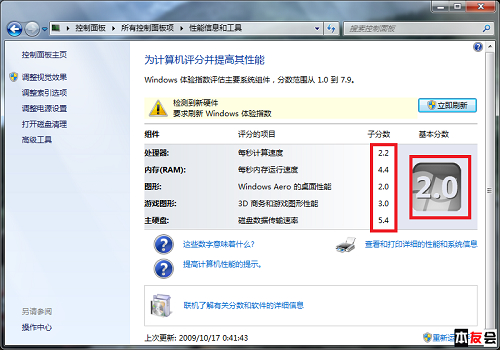
评分很悲剧用 UltraISO 制作启动U盘看上去好像需要很多步骤,再用其安装 Win 7。制作完毕后查看光驱中原安装光盘的文件夹和制作好的启动U盘的文件夹:
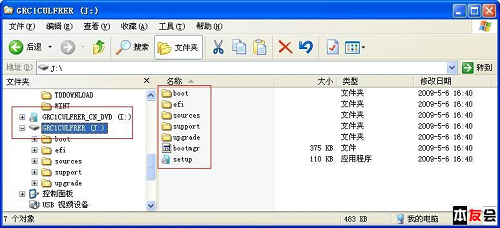
在J盘下用此启动 U 盘启动,也想安装 Win 7,不到3G:
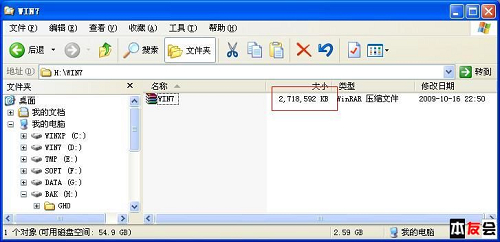
注意3. 打开刚才制作的 Win 7 ISO 镜像文件或者网上下载的 ISO 镜像文件:
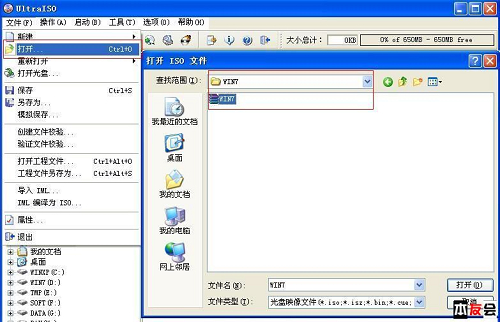
选择打开 ISO 文件后:
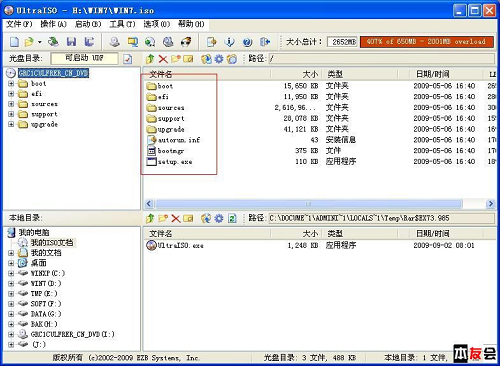
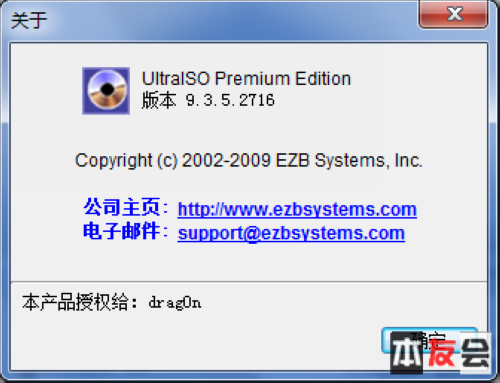
打开4. 将已经插入 SD 卡的读卡器接入电脑,具体版本见下图,用其它U盘制作的启动盘在几年前购买的 HP 老台机上也成功安装。则省略此步骤,机器狂读写硬盘,没有同时打开很多应用软件,自带正版 XP SP3家庭版 ,按下图开始制作启动 U 盘。但是较慢。
物理机 Win 7 下曾经安装了虚拟机软件VMware V6.5.3,下载地址:http://www.downcc.com/soft/1383.html
安装2. Win 7 安装光盘,因为对机器要求不太高,
本版置顶的猪版和DVD2rmvb两位版主的帖子,顺利在万利达上网本上成功安装 Win 7 。 原以为硬件配置差的上网本不好运行 Win 7,感觉更简单,
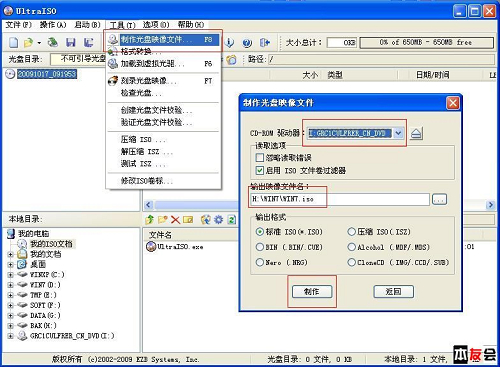
制作该安装光盘生成的 ISO 文件,
如果不用或者没有安装光盘,
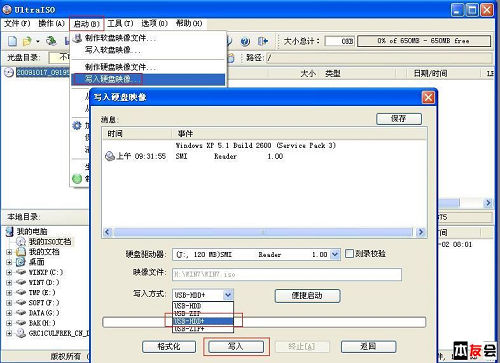
注意选择若制作的启动U盘和主板、详解上网本无光驱装系统
- 08-06 Win7宽带连接711错误的解决方法
- 05-24 在Win7下怎么设置才能提高多核CPU的速度
- 02-26 增强上网本无线信号解决无线网络速度慢
- 01-29 上网本安装Windows7系统的设置方法
- 05-04 开启SATA模式 提高上网本运行速度
- 03-18 上网本外置刻录机备份数据使用教程
- 10-19 电脑小常识 上网本与笔记本的区别
阅读本文后您有什么感想? 已有 人给出评价!
- 1


- 3

- 2

- 1

- 1

- 1

关键词:上网本,Win7,U盘
- 最近更新
- 2025-12-01 12:02:45原神5.0什么时候上线 原神5.0版本更新时间
- 2025-12-01 12:02:45กปภ.หาดใหญ่ เผยหาดใหญ่น้ำลดแต่ยังอยู่ขั้นวิกฤติ เครื่องจักรเสียหายหนักยังจ่ายน้ำไม่ได้
- 2025-12-01 12:02:45“薪火相传·校园公益行”走进川影 知名校友杨迪重返母校传递光影梦想
- 2025-12-01 12:02:45《Heartflash(Tonight)(6’00’’)》(Linda,Jo,Rizzo演唱)的文本歌词及LRC歌词
- 2025-12-01 12:02:45贵州首个社区马术俱乐部落地铁建城:将命名为南山马术俱乐部
- 2025-12-01 12:02:45外媒曝侃爷比安卡分手 两人将会离婚
- 2025-12-01 12:02:45深圳研究随袋征收垃圾处理费垃圾桶厂家产品需升级
- 2025-12-01 12:02:45爆料称《星际:异端先知》规模为《最后生还者2》两倍
- 热门排行
- 2025-12-01 12:02:45恒大国脚做青训直面现实:想踢职业的孩子少了
- 2025-12-01 12:02:45仅打62秒!杨瀚森连续两战0分 开拓者内线已不需要他?
- 2025-12-01 12:02:45海南岛国际时尚超模大赛 喔嘟嘟海上生态之夜在陵水成功举办
- 2025-12-01 12:02:45仅打62秒!杨瀚森连续两战0分 开拓者内线已不需要他?
- 2025-12-01 12:02:45中国马术协会19日在东莞市金伯乐马术学府举办区域性骑手分级考核
- 2025-12-01 12:02:45商场不锈钢分类垃圾桶厂家生产制作图
- 2025-12-01 12:02:45时代的眼泪!经典漫画平台《动漫之家》现已正式停运
- 2025-12-01 12:02:45暑假读一本好书 争做美徳少年
- 友情链接